Mi impresora no imprime: cómo revisar drivers, WiFi y cola de impresión
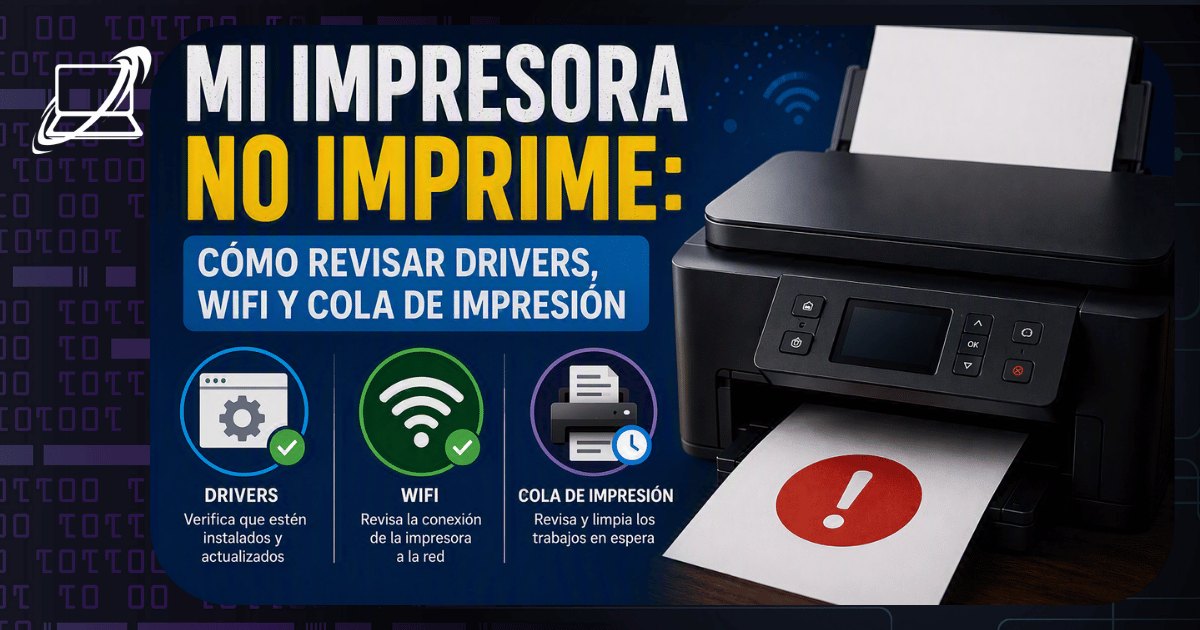
¿Por qué una impresora puede dejar de imprimir?
Existen diferentes motivos por los que una impresora puede aparecer instalada pero no imprimir.
Entre los más frecuentes se encuentran:
-
Problemas con los drivers.
-
Errores en la conexión WiFi.
-
Documentos bloqueados en la cola de impresión.
-
Impresora configurada como sin conexión.
-
Problemas con el servicio de impresión de Windows.
-
Configuración incorrecta del dispositivo.
-
Fallas en la comunicación entre la PC y la impresora.
-
Problemas propios de la impresora.
Por eso, antes de determinar que existe una falla de hardware, es importante identificar qué parte del sistema está causando el inconveniente.
1. Problemas con los drivers de la impresora
Los drivers o controladores permiten que Windows se comunique correctamente con la impresora.
Un controlador incorrecto, desactualizado o dañado puede provocar diferentes síntomas:
-
La impresora aparece instalada pero no imprime.
-
Los documentos generan errores.
-
Algunas funciones de la impresora no aparecen.
-
Windows detecta el dispositivo de manera incorrecta.
-
La impresora funciona de forma intermitente.
Este tipo de problemas puede aparecer después de una actualización de Windows, un cambio de computadora o la reinstalación del sistema operativo.
2. La impresora aparece como "Sin conexión"
Otro problema frecuente ocurre cuando Windows muestra la impresora como sin conexión, incluso cuando está encendida.
Esto significa que el sistema operativo no está logrando comunicarse correctamente con el dispositivo.
Puede estar relacionado con la conexión de red, la configuración de Windows, cambios en la dirección de red de la impresora o problemas con sus controladores.
3. Problemas de conexión WiFi
Las impresoras inalámbricas dependen de una conexión estable entre la impresora, el router y la computadora.
Una falla en cualquiera de estos puntos puede impedir la impresión.
Algunas situaciones frecuentes son:
-
La impresora perdió la conexión WiFi.
-
La computadora y la impresora están conectadas a redes diferentes.
-
Se cambió el router o la contraseña del WiFi.
-
Existen problemas de cobertura.
-
La configuración de red de la impresora cambió.
En estos casos, la impresora puede continuar apareciendo en Windows aunque la comunicación ya no esté funcionando correctamente.
4. Documentos bloqueados en la cola de impresión
Cuando enviamos un archivo a imprimir, Windows lo coloca temporalmente en una cola de impresión.
Si uno de esos trabajos genera un error, los documentos siguientes pueden quedar esperando indefinidamente.
Los síntomas más habituales son:
-
Documentos que permanecen en "Pendiente".
-
Archivos que aparecen como "Imprimiendo" pero nunca salen.
-
Varios documentos acumulados.
-
Trabajos que muestran un mensaje de error.
Una cola bloqueada puede hacer parecer que la impresora está dañada cuando el problema se encuentra realmente en Windows.
5. Problemas con el servicio de impresión de Windows
Windows utiliza un servicio denominado Cola de impresión (Print Spooler) para administrar los documentos enviados a las impresoras.
Si este servicio presenta un error, puede afectar a una o varias impresoras instaladas en la computadora.
Entre los síntomas pueden aparecer:
-
Imposibilidad de imprimir.
-
Cola de impresión que no responde.
-
Impresoras que desaparecen temporalmente.
-
Errores al intentar administrar los dispositivos.
En estos casos, el problema puede encontrarse completamente en el sistema operativo y no en la impresora.
6. La impresora incorrecta está configurada como predeterminada
Una computadora puede tener varias impresoras registradas, incluso dispositivos que ya no existen.
También pueden aparecer opciones como impresoras PDF o antiguas instalaciones del mismo dispositivo.
Esto puede provocar que los documentos se envíen a una impresora diferente de la esperada.
Es una situación especialmente frecuente en computadoras que se utilizan en oficinas o que han tenido varias impresoras conectadas.
7. Funciona desde un dispositivo, pero no desde otro
Esta situación aporta una pista importante para identificar el origen del problema.
Por ejemplo, si una impresora funciona correctamente desde un teléfono u otra computadora pero no desde una PC específica, es probable que el inconveniente esté relacionado con la configuración de ese equipo.
En cambio, si ningún dispositivo puede imprimir, el problema podría estar relacionado con la impresora o con su conexión a la red.
8. Problemas después de una actualización de Windows
Las actualizaciones del sistema operativo pueden modificar determinados componentes relacionados con dispositivos externos.
Aunque no es lo habitual, después de una actualización pueden aparecer:
-
Problemas de compatibilidad.
-
Cambios en los controladores.
-
Impresoras duplicadas.
-
Dispositivos que dejan de responder correctamente.
Cuando una impresora deja de funcionar inmediatamente después de un cambio importante en Windows, este antecedente puede ser relevante durante el diagnóstico.
9. Impresoras duplicadas en Windows
En algunas computadoras pueden aparecer varias versiones de la misma impresora.
Por ejemplo, Windows puede conservar una instalación anterior y crear una nueva después de detectar nuevamente el dispositivo.
Esto puede generar confusión y provocar que los documentos sean enviados a una instancia que ya no mantiene comunicación con la impresora real.
10. ¿El problema siempre está en la computadora?
No.
Aunque muchos problemas de impresión están relacionados con Windows, los drivers o la red, también pueden existir fallas propias de la impresora.
Entre ellas pueden encontrarse:
-
Problemas de alimentación.
-
Errores internos.
-
Atascos de papel.
-
Problemas con cartuchos o tóner.
-
Fallas en sensores.
-
Problemas de conectividad.
Por este motivo, un diagnóstico correcto debe diferenciar si el inconveniente se encuentra en Windows, la conexión de red o la propia impresora.
¿Por qué es importante realizar un diagnóstico?
Cuando una impresora no funciona, reinstalar programas o modificar configuraciones sin conocer la causa puede terminar generando nuevos problemas.
Además, síntomas muy similares pueden tener causas completamente diferentes.
Una impresora que aparece "Sin conexión", por ejemplo, podría tener un problema de red, de configuración, de drivers o simplemente estar asociada incorrectamente dentro de Windows.
Identificar primero el origen permite evitar cambios innecesarios y encontrar una solución adecuada para cada caso.
Conclusión
Si una impresora no imprime en Windows, esto no significa necesariamente que esté dañada.
Los controladores, la conexión WiFi, la cola de impresión y la configuración del sistema son algunas de las causas más habituales detrás de este tipo de inconvenientes.
Si la impresora funcionaba correctamente y comenzó a presentar problemas, realizar un diagnóstico permite determinar si la falla se encuentra en el dispositivo, en la computadora o en la comunicación entre ambos.
Servicios relacionados
Servicio Técnico a Domicilio
Visitas para impresoras, redes, conexiones de PC y configuración en Montevideo.
Formateo e Instalación de Windows
Windows/Linux, drivers, programas básicos, backup y configuración inicial.
Reparación de Computadoras
Diagnóstico de PC lentas, fallas de hardware, sistema, fuente y disco.